Como hacer una cotización y una factura
Crear cotizaciones
La aplicación Ventas de Odoo le permite crear cotizaciones y enviárselas a sus clientes. Al confirmarlas, estas se convierten en órdenes de venta que pueden ser facturadas y pagadas.
Tablero de cotizaciones
La primera página que aparece al abrir la aplicación Ventas es el tablero de cotizaciones.
De forma predeterminada, el tablero de cotizaciones muestra todas las cotizaciones en la base de datos que están relacionadas con el usuario actual tal y como lo indica el filtro Mis cotizaciones que se encuentra en la barra de búsqueda.
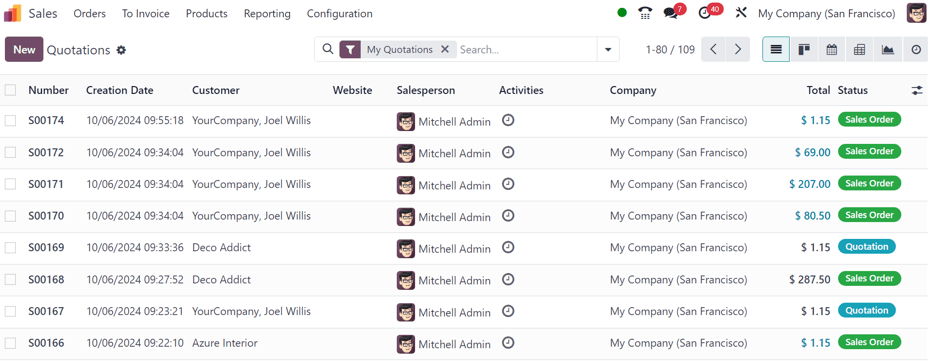
Las cotizaciones en esta página aparecen en la vista de lista de forma predeterminada, pero también puede verlas en la vista de kanban, de calendario, de tabla dinámica, de gráfico o de actividad.
Para ver o modificar cualquier cotización que aparezca en este tablero, haga clic en la cotización deseada y Odoo abrirá su formulario.
Ajustes de la cotización
Para crear una cotización, abra Ventas y haga clic en el botón Nuevo situado en la esquina superior izquierda de la página del tablero principal de cotizaciones. Al hacer clic en Nuevo aparecerá un formulario de cotización vacío con varios campos y pestañas para configurar.
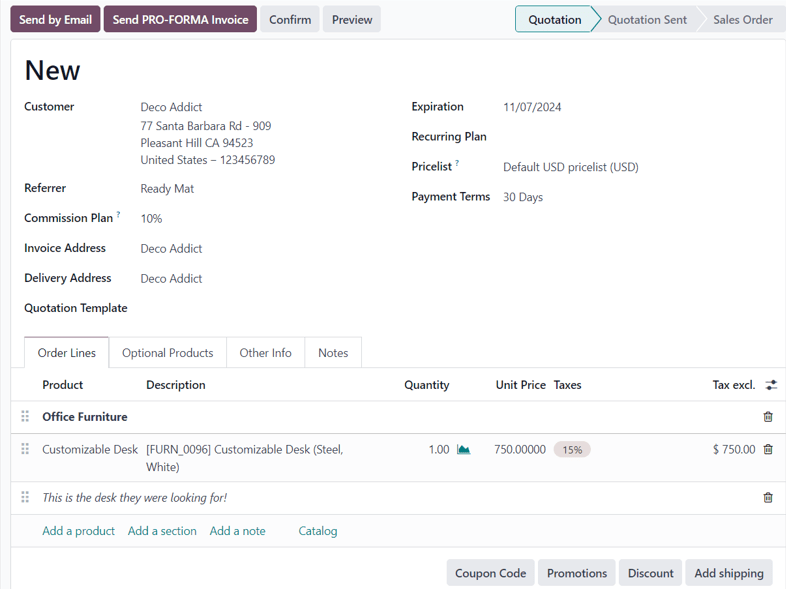
Primero, escriba el nombre del cliente en el campo Cliente que se encuentra en la parte superior del formulario.
Este campo es obligatorio.
Si la información del cliente ya está en la base de datos, los campos dirección de factura y dirección de entrega se completan en automático con la información guardada para esos campos en específico con los datos del registro de contacto de ese cliente (situado en la aplicación Contactos). Si el cliente es nuevo creamos y editamos. Click a crear y editar.
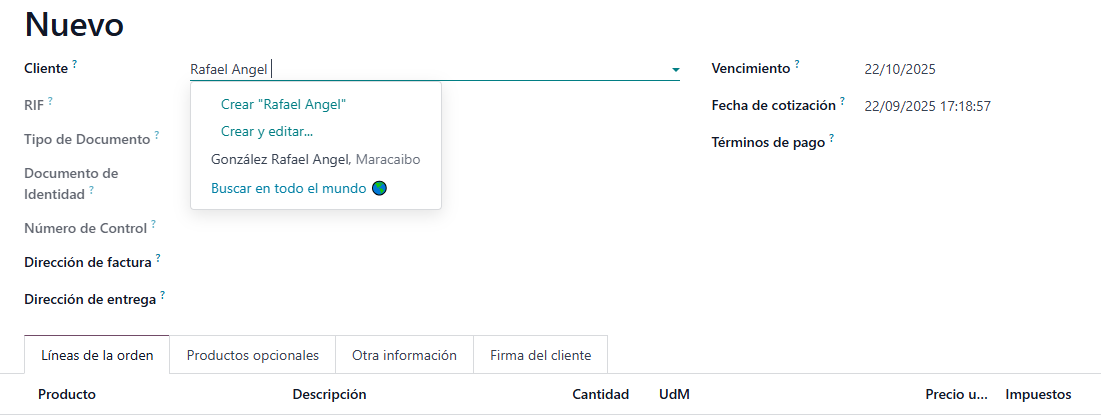
Colocamos que si es empresa o persona natural, En este caso, empresa, le ponemos que es una persona jurídica domiciliada. Le indicamos el número de identificación con el RIF J-29966785-1. En este formato colocamos el RIF.
Colocamos en estado Distrito capital. colocamos la dirección Venezuela. Si no está incluido. Y si no está creado, le damos a crear y editar. Colocamos el código del país y colocamos el país.
Si tiene Teléfono lo colocamos con el siguiente formato: +58 4149529176
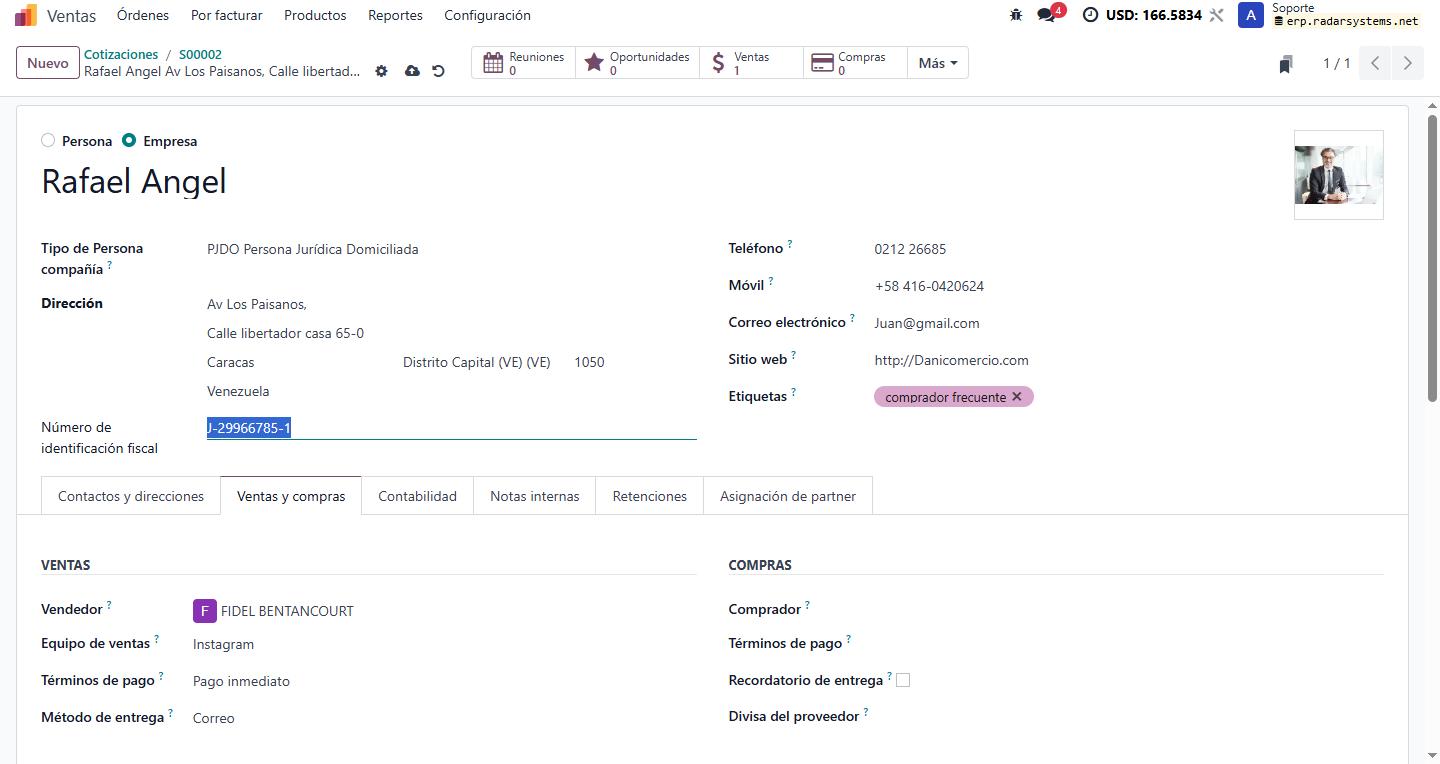
Luego le damos en guardar y volvemos a la cotización dandole al número de correlativo que aparece en la esquina superior izquierda,
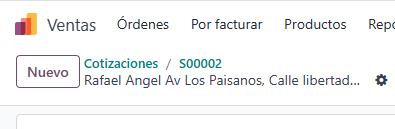
Luego en la cotizacion apareceran registrados los datos.
Pestaña de líneas de la orden
La primera pestaña del formulario de cotización es Líneas de la orden.
En esta pestaña, seleccione los productos y el número que agregará a la cotización.
Hay dos maneras de agregar productos a la cotización a través de esta pestaña.
Haga clic en Agregar un producto, seleccione el artículo deseado en el campo desplegable Producto y, si es necesario, modifique la cantidad.
O haga clic en Catálogo para abrir otra página que muestra todos los artículos (Y sus posibles variables) en un catálogo organizado por categoría de producto y atributos.
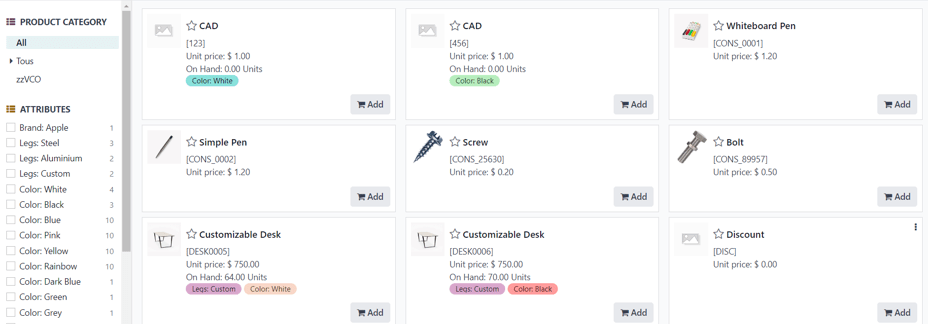
Una vez aquí, busque los artículos deseados, haga clic en el botón Agregar en la tarjeta del producto y ajuste la cantidad, si es necesario. Cuando haya terminado, haga clic en el botón Volver a la cotización situado en la esquina superior izquierda , podrá encontrar los nuevos artículos del catálogo en la pestaña Líneas de la orden.
No hay comentarios por ahora.
para ser el primero en comentar.